Centos7安装node.js的操作步骤
我当前使用的是Centos7.8,采用yum install nodejs方式安装当然是可以的,但是node版本只有6.17.1,许多新的软件无法安装,因此建议采用手工方式安装node.js
下载安装文件
Node.js的官网地址是 https://nodejs.org/dist/。
当前最新版本是14.13.1,LTS版本12.19.0,本人建议采用版本14.2.0
至于CPU架构,Centos当然是linux-x64
官网速度太慢就算了,推荐腾讯云的镜像地址:https://mirrors.cloud.tencent.com/nodejs-release/
解压 & 安装
安装目录默认是/usr/local/node/,此时命令文件位于/usr/local/node/bin/。
注意,以后npm安装软件的命令文件都在此目录,因此后续要追加环境变量$PATH
1 | wget https://mirrors.cloud.tencent.com/nodejs-release/v14.2.0/node-v14.2.0-linux-x64.tar.gz |
设置环境变量PATH
手工编辑全局配置文件vi /etc/profile,并在最后添加
1 | export NODE_HOME=/usr/local/node |
最后,运行命令行:source /etc/profile,以便当前环境激活配置,否则将在重启后生效。
检查方法
如果安装正常,现在目录/usr/local/node/的状态应该是这样的,其中有三个命令文件:node、npm、npx
nodejs与npm的关系有点类似于redhat系统与yum的关系,npm就是node的包管理工具
1 | ├── bin |
查看安装目录和版本号的方法
1 | [root@centos7 local]# which node |
为npm设置国内镜像源
npm的默认安装源在境外,实在太慢了,通常有几种加速方案
阿里cnpm
阿里巴巴的淘宝团队把NMP官网的插件都同步到了在中国的服务器,提供给我们从这个服务器上稳定下载资源。CNMP同样是NMP的一个插件,要安装的话需要在CMD命令行控制台执行以下命令:
1 | npm install -g cnpm --registry=https://registry.npm.taobao.org |
安装完成后可以使用cnpm -v命令查看版本号。cnpm的用法和npm的用法一致,只是在执行命令的时候将npm改为cnpm。
华为云镜像
NPM的配置文件为用户根目录下的:~/.npmrc(Windows路径为:C:\Users\<UserName>\.npmrc)
运行如下命令设置:
1 | npm config set registry https://mirrors.huaweicloud.com/repository/npm/ |
腾讯云镜像
1 | npm config set registry http://mirrors.cloud.tencent.com/npm/ |
疑难杂症
1. Macbook M1芯片的版本支持
2020年 Apple Macbook 推出了基于ARM指令集的 M1 自研芯片,而非原来基于x86指令集的 Intel 芯片。
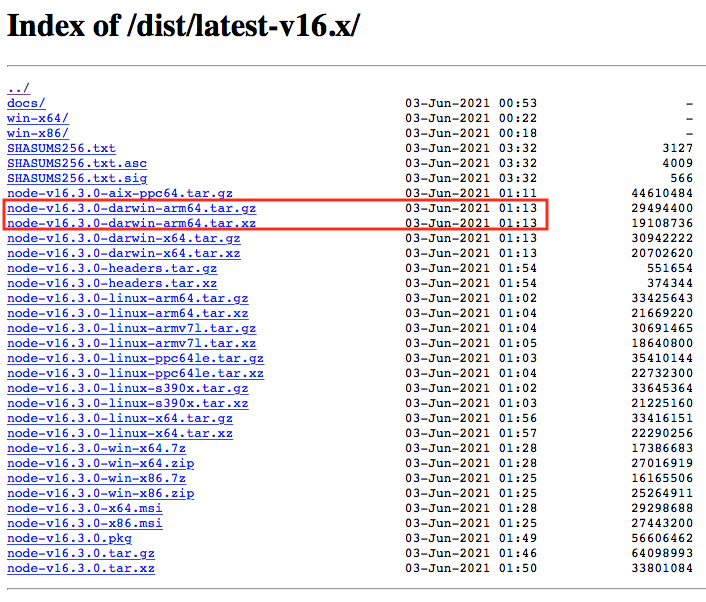
node.js从v16开始,提供了M1芯片的兼容性支持,也就是darwin有 arm64 和 x64 两个版本。
具体可以参见 node.js官网下载页面的截图。
2. Mac OS安装npm可能出现的权限问题
Mac 用户如果在编译时可能会遇到问题,请先到 App Store 安装 Xcode,Xcode 完成后,启动并进入 Preferences -> Download -> Command Line Tools -> Install 安装命令行工具。
Mac用户如果在尝试过程中出现 EACCES 权限错误,请遵循由 npmjs 发布的指导 修复该问题。
强烈建议 不要 使用 root、sudo 等方法覆盖权限。